Kamis, 16 Maret 2017

Instalasi Abaqus

INSTAL ABAQUS 6.13

Assalamualaikum wr.wb .
Di kesempatan ini ane mau share tetntang instalasi abaqus gan! Mariii simakkkk.. . Lanjuuuuttt.......

  • - Buka setup
  • - Klik next terus sampai bagian "installation type"
  • - Pada bagian "installation type" pilih "SIMULIA FLEXnet License Server" , Next
  • - Hostname diisi nama komputer, cara cek nama komputer
  •     * buka window exploler
  •     * klik kanan "This pc"
  •     * pilih properties
  • - Pada bagian installation type pilih "just install the licensing utilities" , next
  • - Klik next done
  • - "Would you like to install abaqus products ?"    pilih "yes"
  • -  "installing microsoft HPC MPI redistributable pack"    pilih "ok"
  • - Pada bagian "License server", isi form "License server 1" dengan "27011@namakomputer" tanpa tanda kutip
  • -  klik "next", jika muncul error biarkan saja
  • - masuk folder "_Crack_" copy file "ABAQUS.txt" dan "ABAQUS.lic" ke folder [c:/SIMULIA/License]
  • - lalu tekan windows cari aplikasi "licensing utilities", lalu buka
  • - jika sudah klik "config services"
  • - pada Service name isikan "27011@namakomputer" tanpa tanda kutip
  • - pada path to the lmgrd.exe file klik "browse" cari lmgrd.exe , open
  • - pada path to the license file klik "browse" cari ABAQUS.lic , open
  • - pada path to the bug log file klik "browse" cari ABAQUS.txt , opem
  • - beri tanda ceklis pada "Use services" dan "Start server at power up"
  • - klik "start/stop/reread" , klik "start server" lalu klik ReRead license file
  • - lalu kembali lagi ke abaqus setup, klik next sampai bagian "Abaqus working directory"
  • - pada bagian "Abaqus working directory" klik "Choose" lalu buat folder baru dibagian user beri nama "ABAQUS temp file"
  • - klik next sampai selesai


Instalasi Patran Nastran

INSTAL PATRAN NASTRAN

Assalamualaikum gan ! Kesempatan ini ana emau berbagi cara menginstal patran nastran . Oke langsung saj yaaaa..
1.Copy-pate  MAGNiTUDE_64 Bit ke Local Disk C
2.Buka file yang telah dicopy tersebut
3.Jika terdapat License delete soalnya mau bikin yang baru
4.Buka MSC_Calc  => Ketik y => enter (License telah dibuat)
5.Run as administrator MSC licensing => next => next => next => Browse pertama abaikan tekan next =>Browse license yang tadi dibuat => next => next
6. Buka MSC software di local C
7.Run as administrator Imtools
8.Masuk ke config service => Remove => Browse yang pertam adiisi imgrd => ke-2 License dat => ke-3 kosongkan => save
9.masuk ke Stop => Klik stop => klik start =. jika sudah succesefully maka close
License Selesai Dibuat  

10.Tahap selanjutnya Setup Patran dan Nastran , setelah selesai menginstal dan terpasang di desktop . Harus di ceck Nastran untuk mengetahui apakah berhasil atau enggaknya

Cara mengecek Nastran
  • Buka aplikasi nastran yang sudah terpasang di desktop => Local C => MSC_nastran => 20121 => Msc =>Nast=> intest =>Run
  • Buka langsung saja ke documen => Local C => MSC_Nastran => 20121 => Msc => Nast => Intest F06 => buka lewat Notepad . Jika Telah ada tulisan succes berarti instalasi tellah berhasil dan PATRAN NASTRAN telah siap digunakan .
Cukup sekian hanya ini yang dapat saya share tentang patran Nastran. Mudah-mudahan barmanfaat yaa bagi sang pembaca .
Wassalamualaikum.

Selasa, 14 Maret 2017

Prakerin PT.DI minggu ke-11

Minggu Ke-11


Assalamualaikum 
Hey,gan ! Kumaha damang? Di kali ini ane mau share pengalaman ane di minggu ke-11 .. Langsung sajaaa.. Lanjuuuttt..

Senin,14 Maret 2017

Senin kali ini ane dan temen ane  ngejob License catia . soalnya license catia nya bermasalah .. Selain itu juga minta diinstalin Adobe Acrobat x pro.sekalian minta ajarin cara share file.. 
Diikuti dengan 2 teman saya yang dari SMK bawang .. Setelah selesai ngejob tak disangka bapaknya mengeluarkan uang sebesar Rp.21.000 lalu bapaknya nyuruh kami untuk membeli Yoghurt cup yang harganya Rp.7000 satunya kepada pak karjo buat kita bertiga yang ngejob barusan. Alhamdulillah rezeki anak sholehah..heheheh . Mkasih bapak . sering-sering aja yhaaa,. Ngarep.com

Selasa,15 Maret 2017

Oke ,,selasanya ane ngejob mulai dari instal license catia,instal autocad, dan Aktivasi windows , Lumayan lahh cukup melelahkan untuk menunggu proses instalnya.., 

Rabu,16 Maret 2017 

Oke gan, hari inni ane belajar menginstal Patran Nastran bersama temen ane,

Kamis,17 Maret 2017

Alhamdulillah masih kebagian job . Job ane hari ini menambah licensing catia di lantai 4 Kan biasanya tuh hanya ADD dan SL3 , Ini ditambah 2 lagi AL2 dan AL3 . Dan belajar Menginstal Abaqus aplikasi perusahaannya PTDI dengan melihat panduan belajar melalui video. Alhamdulillah selesai juga bisa menginstal.

Jumat,17 Maret 2017

Bismillah jumat barokah , Di jumat ini ane belajar menginstal ANSYS aplikasi perusahaan .. Tapi lumayan susah . Dan rencana di jumat ini ane mau jalan-jalan ke hangar tempat pembuatn pesawat,.

Sekian saja di minggu kali ini gan !
 

Rabu, 08 Maret 2017

Cara Membuat nama Pengguna (User)

Membuat Nama User

Assalamualaikum wr.wb :) :)
Dikesempatan kali ini saya akan mengepost tentang cara membuat Nama user pada Komputer, , Mari simakk... .. Yupss :>)

Membuat user atau pengguna di komputer sangat membantu Anda untuk mengatur batasan-batasan dan juga ruang privasi bagi masing-masing pengguna termasuk Anda sebagai orang tua. Bukan hanya orang tua sebenarnya, siapapun Anda yang merasa komputernya sering dipinjam oleh teman, membuat akun khusus pengguna tamu sangat disarankan.

Jika Anda merasa berada di posisi di atas dan berniat membuat user baru untuk komputer Anda, bagus sekali. Berikut ini cara membuat user atau pengguna baru di Windows 7 yang bisa Anda ikuti.
  • Klik tombol Start – Contol Panel.
cara membuat user atau pengguna baru di Windows 7


  • Perhatikan di panel User Accounts and Family Safety, klik menu Add or remove user accounts seperti yang dilingkari di gambar ini.
cara membuat user atau pengguna baru di Windows 7
  • Di jendela ini Anda akan menemukan daftar user atau pengguna yang ada, jangan hiraukan, sekarang klik menu Create a new account.
cara membuat user atau pengguna baru di Windows 7
  • Sampai di sini ketikkan nama pengguna yang Anda inginkan, misalnya nama anggota keluarga Anda. Kemudian pilih opsi Standard User atau Administrator, untuk pengguna standar baiknya pilih opsi pertama. Jika sudah selesai, klik tombol Create Account.
cara membuat user atau pengguna baru di Windows 7


  • Selesai, Anda sudah berhasil membuat user atau pengguna baru untuk komputer Windows 7 Anda. Sekarang lanjutkan ke langkah berikutnya untuk membuat kata sandi untuk pengguna. Masih di halaman terakhir ini, klik user yang baru saja dibuat tadi.
cara membuat user atau pengguna baru di Windows 7
  • Nah, di jendela ini Anda bisa temukan beberapa opsi untuk mengatur akses pengguna misalnya saja membuatkan kata sandi sehingga setiap pengguna punya ruangnya masing-masing.
cara membuat user atau pengguna baru di Windows 7_6
Silahkan dicoba dulu ya,Semoga bermanfaat.. Aamiin
Wassalamualaikum wr.wb :)

Senin, 06 Maret 2017

Cara Aktivator win8


Aktivator Windows8

Assalamualaikum wr.wb
Terimakasihh telah mampir di blog ane , ikuti terus yaa di blog omahgomezz.blogspot.com . ini tutorial Aktivasi windows 8. Penasaran? Baca terussss.........

   Untuk mengaktifkan Windows 8 Pro Build 9200 with media center secara permanen forever, kalian harus mengaktifkan Windows Media Center (WMC) dahulu. Langsung saja ikuti tutorial dibawah ini
Cara mengaktifkan Windows Media Center WMC di Windows 8 Pro :
  • Arahkan kursor mouse ke pojok kanan bawah dekat tanggal & jam, nanti akan muncul bar di sebelah kanan layar. Pilih menu Search.
  • Ketik "Add Fe " di kotak search lalu pilih menu Setting dibawahnya, nanti akan muncul "Add Features to Windows 8" klik saja, bisa lihat gambar dibawah ini.

  • Akan muncul menu "How do you want to get started?" pilih saja 'I ready have a product key'

  • Setelah itu akan muncul menu yang akan menyuruh mengisikan Product key. Isikan dengan RR3BN-3YY9P-9D7FC-7J4YF-QGJXW 
  • Klik NEXT, akan muncul menu "Ready to add new features" centang Accept the license terms lalu klik tombol Add Features
  • Tunggulah beberapa detik, windows akan melakukan proses Adding Features, setelah selasai PC/Laptop akan restart 2kali dalam melakukan Add features WMC tersebut
  • Setelah restart kedua kali Windows Media Center sudah selesai terinstall di Windows 8 Pro, akan muncul menu bertuliskan Thanks, you're all done your PC is ready to go.
Dalam tahap diatas Windows 8 kita baru upgrade install Windows Media Center nya saja, status Windows 8 sendiri belum aktif alias "Windows is actived". Nah Tahap berikut ini kita akan memulai mengaktivasi Windows 8 Pro agar aktif selamanya (forever)
Cara aktivasi Windows 8 Pro Build 9200 WMC :
  • Download TOOL AKTIVATORnya bagian dibawah tutorial ini
  • Setelah didownload ekstrak dengan winrar/7zip
  • Matikan Koneksi Internet (bisa menggunakan Air Plane mode) / cabut koneksi LAN atau modem
  • Matikan Antivirus (Windows Defender) pada Windows 8
  • Tutup semua Aplikasi yang sedang berjalan
  • Jika sudah semua, Silahkan jalankan "W8 Activator.exe" dengan klik kanan >Run Administrator
  • Jika proses berjalan dengan Normal, dengan otomatis Windows 8 Anda akan melakukan restart dengan sendirinya
  • Bila berhasil akan terlihat seperti gambar dibawah ini (bila tidak muncul klik kanan icon My Computer di desktop lalu pilih properti
Windows * sudah ter-activation full version

  • Untuk lebih jelas lagi bisa klik View detail in Windows Activation, nanti akan muncul menu seperti dibawah ini
  •  Selesai Windows 8 pro Build 9200 sudah aktif full version, Enjoy!
Terimakasihh,mudah2an bermanfaat yaa, :)
Wassalamualaikum wr.wb

Jumat, 03 Maret 2017

Prakerin Minggu ke-10

Minggu Ke-10

Assalamualaikum wr.wb
OK,gan ! kembali lagi ya bersama saya Siti Rohmah . Lanjutin ya sharing pengalaman ane Prakerin di PTDI di minggu ke 10. Dimana minggu minggu ini cukup disibukkan dengan komputer baru dan haarus menginstalnya., Skippp.....


Senin,06 Maret 2017

Senin ini saya gak berangkat dikarenakan sakit kakinya.

Selasa,07 Maret 2017

Selasa pagi kupaksakan untuk berangkat Prakerin walau kaki ini masih berasa sakitnya , disambut dengan job menginstal Aplikasi standard dan aplikasi Perusahaan yang jumlahnya banyak. Walau begitu ane masih tetap semangat menginstalnya .


Rabu,08 Maret 2017

Rabunya job menginstal sudah mulai surut , ya masih ada sihhh tapi hanya sedikit .. Hari ini ane menginstal Catia,Adobe,ACDsee, sebelum pulang saya juga dikasih job mencatat Spesifikasi komputer tapi gak selesai . Dilanjut besokk..

Kamis,09 Maret 2017

Alhamdulillah hari ini ada Monitoring dari pihak sekolah . yang hadir adalah kepala sekolah kami dan 2 guru (Pak asip dan Pak Angga).. Jobnya  lanjutin yang kemarin Spesifikasi komputer dan mengentry blog untuk mengisi waktu luang.

Jumat,10 Maret 2017

Jumat yang berkah ini saya menginstal catia. Ada bapak2 nyuruh instalin catia di komputernya , katanya pngen catia yang versi22 .. Sesudah selesai menginstal bapaknya minta setting proxy,sambil sharing-sahring.


 Cukup sekian pengalaman saya di minggu ke-10 Prakerin PT.DI . Bentar lagi sudah mau selesai nihh sobb,. Ikuti dan kunjungi terus yaa di blog saya omahgomezz.blogspot.com.

Wassalamualaikum wr.wb


Instalasi Driver Pack


INSTALASI DRIVER PACK

Haii sobatt,,jangan bosen2 yaa. . kunjungi terus blog saya gan omahgomezz.blogspot.com
Berikut ini Saya akan membahas Cara install DriverPack Solution.ISO :
  1. Terlebih dahulu anda Download DriverPack Solution Final Iso, di situs resminya Disini atau bisa googling di forum lain.
  2. Jika anda sudah berhasil Download, maka anda akan mendapatkan file Driver Pack Solutions dengan format .iso
  3. Silahkan Intstall Daemon Tools Lite. Untuk menjalankan file yg berformat ISO tanpa CD/Cd-Room. (jika belum punya, download dulu DISINI).
  4. Jalankan Driver Pack Solution Final Iso dan tunggulah hingga muncul kotak dialog seperti ini, Klik Run DrivePackSolution.exe
  5. Tunggulah proses Scan seluruh driver yang perlu diinstall di Laptop/Komputer anda.
  6. Biasanya akan ditunjukkan beberapa driver dan Program yang perlu diinstall dan beberapa driver yang perlu diupdate saja. Langsung saja klik Install and Update
  7. Jika muncul kotak dialog seperti berikut ini, klik saja Start Installation.
  8. Sekarang anda sudah bisa minum kopi sambil menunggu proses installasi driver selesai.
  9. Apabila proses installasi driver selesai, klik saja Restart.
  10. Selamat!! Driver Laptop anda kini sudah berhasil di install..  Selamat mencobaa !

Kamis, 02 Maret 2017

Burning


BURNING 

Oke kawann mariii simak postingan saya mengenai cara Burning windows7 .

Bahan2 yang diperlukan adalah :


  • Kaset DVD kosong, . tidak bisa menggunakan CD karena kapasitas CD gak cukup untuk mengisi Windows 7. Cara Burning Windows 7 Ke CDVD
Yang terakhir adalah file .iso windows 7 yang akan di burning

Cara Burning Windows 7 Ke CDVD
  • Masukkan DVD Kosong
  • Buka Aplikasi FreeIsoBurner yang telah di download.
  • Klik Open lalu pilih file windows 7 iso kamu
  • Pilih Drive CD/DVD-ROM
  • Beri Nama untuk CD/DVD kamu
  • Klik Burn

Setelah Klik Burn, tunggu proses burning sampai selesai maka CD/DVD-ROM kamu akan otomatis mengeluarkan DVD Windows 7 yang telah selesai diburning. Setelah selesai burning, kamu bisa mencoba menginstall windows 7
Begitulah Cra burning win7. mUDAH BUKAN? Selamat mencoba !

Instalasi Win xp


INSTALASI WINDOWS XP

Hi,friend .. Mari lihat postingan ane yang kali ini akan ngeshare Instalasi Windows XP ,simak gan ! Langsung sajaaaaa...  ....

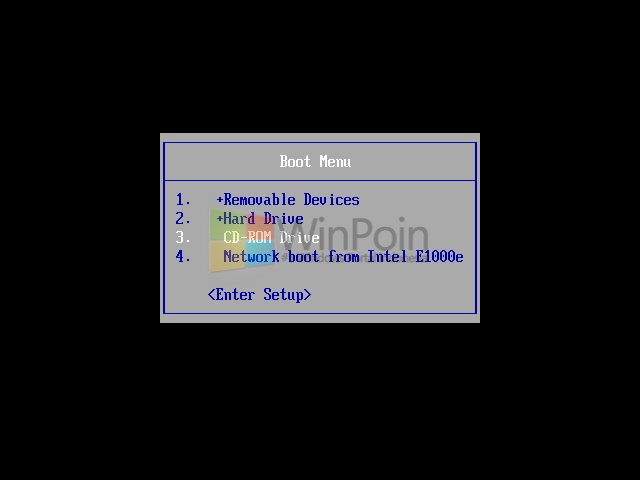
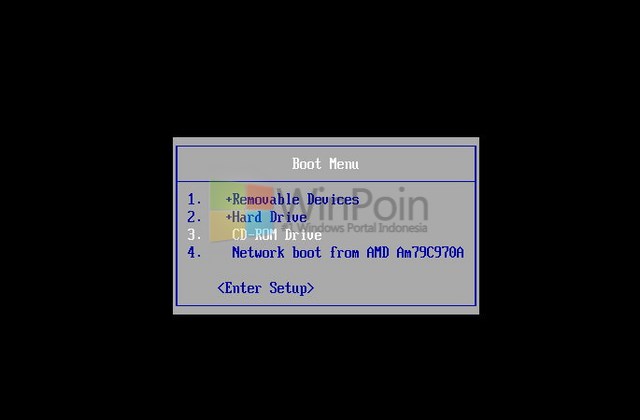
Langkah pertama, saat PC Booting masuk ke Boot Menu, biasanya menekan F8, F12 atau Esc tergantung (keterangannya bisa kamu lihat dibawah layar). Masukkan CD dari installasi Windows XP, dan pada Boot Menu pilih CD-ROM Drive.
Cara Install Windows XP Dengan Mudah

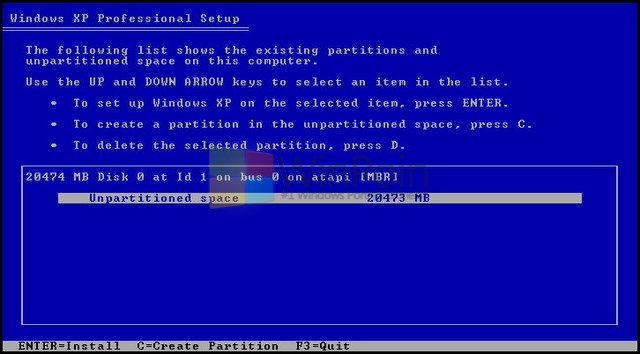
Kemudian komputer kamu baru dan belum ada partisi disk, kamu bisa mengaturnya. Caranya dengan menekan C, dan isikan partisi yang kamu inginkan.
Cara Install Windows XP Dengan Mudah

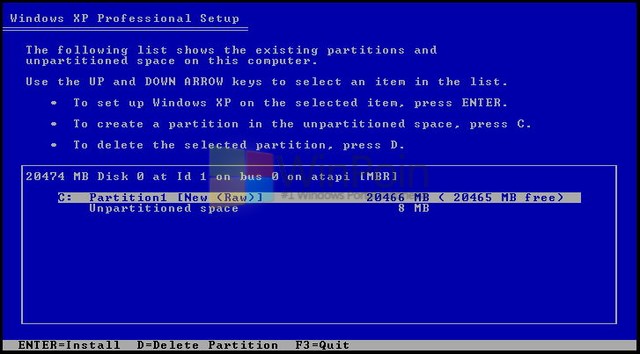
Setelah partisi selesai dibuat, pilih partisi yang akan kamu buat untuk installasi Windows XP dan tekan Enter. Saran WinPoin, selalu taruh installasi Windows XP pada bagian atas sendiri pada partisi lainnya.
Cara Install Windows XP Dengan Mudah

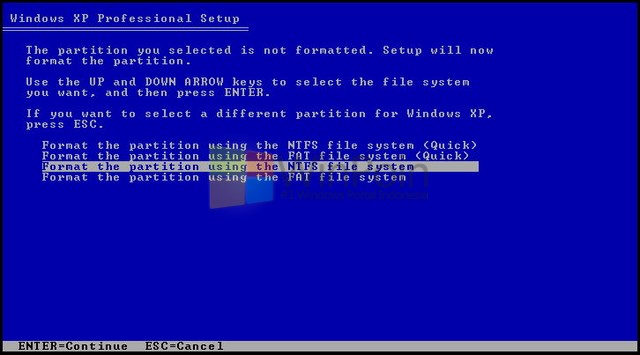
Lalu pilih Format the partition using the NTFS file system (baca File System)
Cara Install Windows XP Dengan Mudah

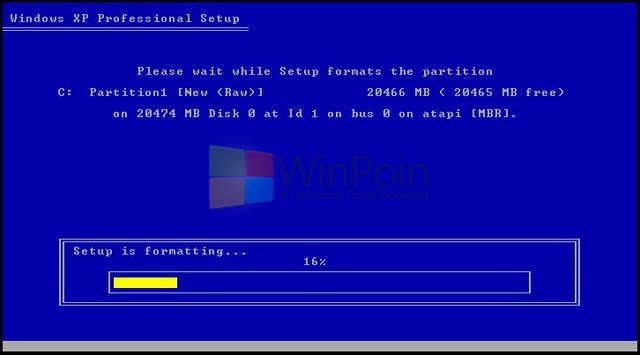
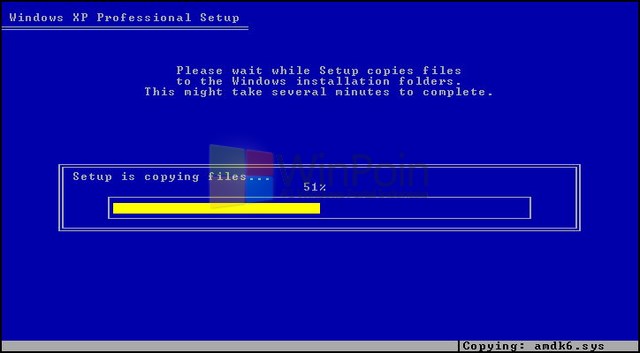
Tunggu sampai format partisi selesai dilakukan proses dilakukan dua kali, jika sudah selesai dilakukan maka komputer akan otomatis restart dan memasukki Windows.
Cara Install Windows XP Dengan Mudah

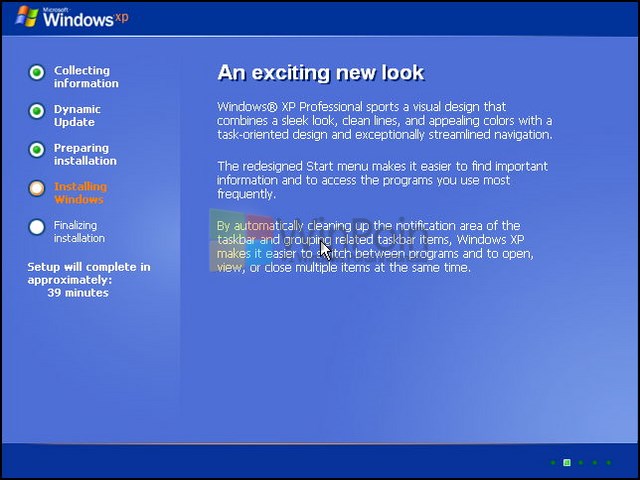
Ketika komputer sudah memasuki Windows XP, kamu akan disuruh menunggu selama 40 menit.
Cara Install Windows XP Dengan Mudah

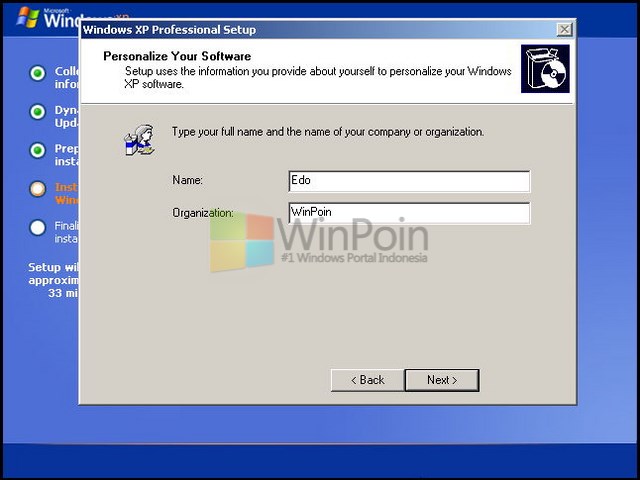
Pada tengah-tengah proses akan ada notif yang menyuruh kamu untuk mengisi identitas diri, masukkan nama dan perusahaan kamu bekerja (terserah bisa kamu isikan apapun). Lalu klik Next.
Cara Install Windows XP Dengan Mudah

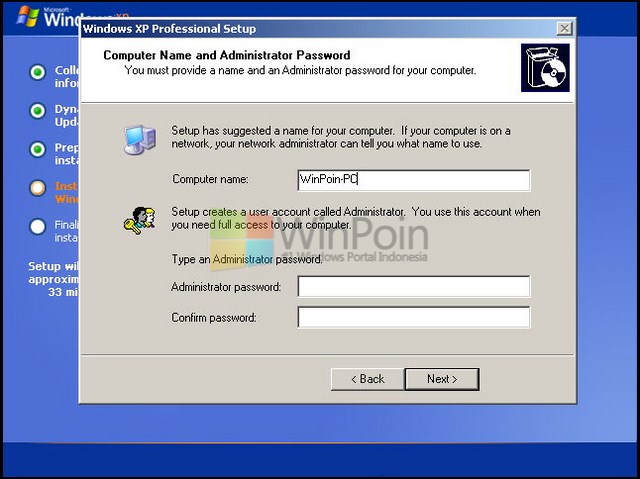
Kemudian isikan nama komputer, jika kamu ingin memberi password pada komputer, isikan field Administrator password dan Confirm password. Jika sudah klik Next.
Cara Install Windows XP Dengan Mudah

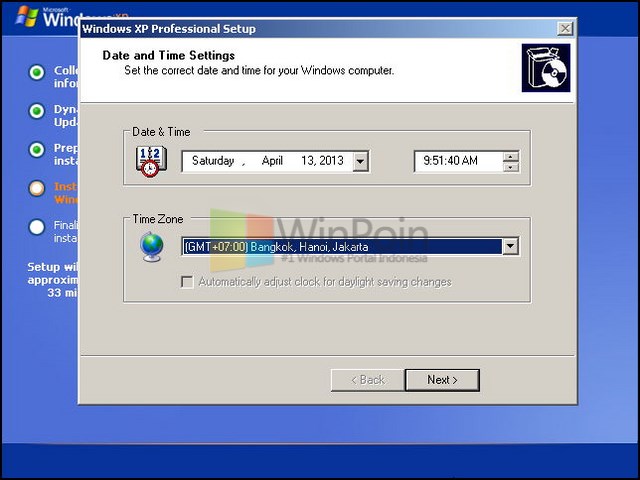
Setelah itu isikan tanggal dan waktu, jika kamu ingin diatur secara otomatis, ubah Time Zone menjadi GMT+07:00 dan klik Next.
Cara Install Windows XP Dengan Mudah

Lalu kamu disuruh untuk mengisikan produk lisensi Windows XP yang kamu beli setelah mengatur itu semua.

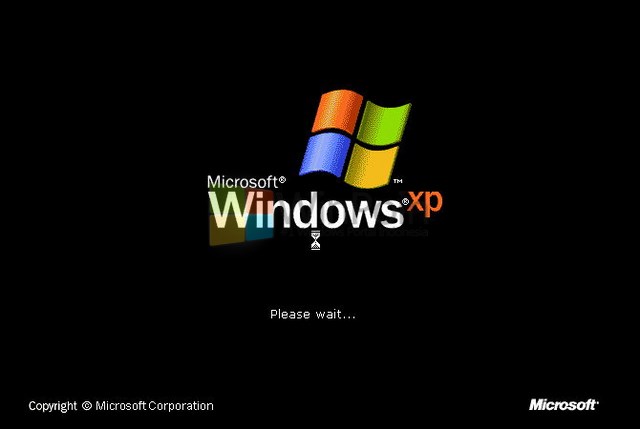
Tunggu sampai komputer melakukan restart untuk memasuki Windows XP.
Cara Install Windows XP Dengan Mudah

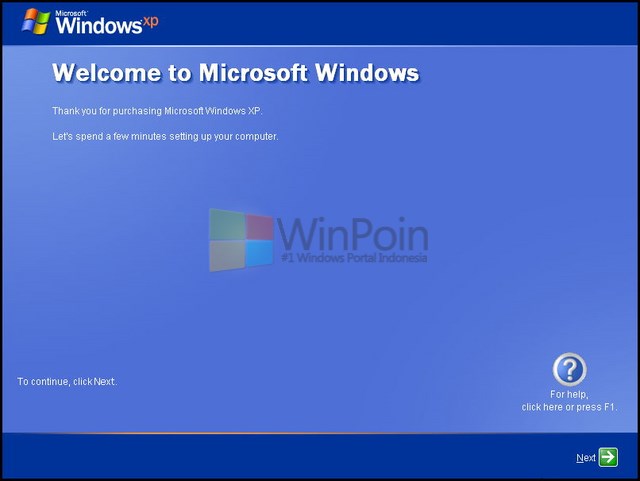
Windows XP akan menyambut kamu dan menyuguhkan settingan yang perlu kamu atur, klik Next.
Cara Install Windows XP Dengan Mudah

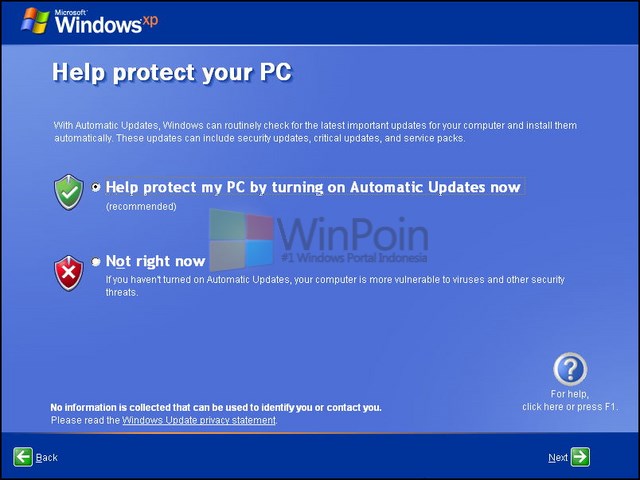
Pada tahap ini kamu bisa memilih update otomatis atau tidak ingin melakukan update otomatis. Saran WinPoin lakukan update otomatis dengan memilih bagian atas sendiri, lalu klik Next.
Cara Install Windows XP Dengan Mudah

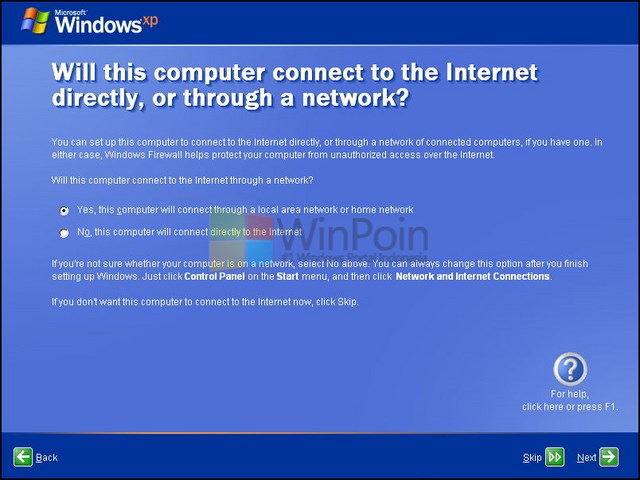
Jika komputer kamu selalu terhubung dengan internet pada tahan ini kamu bisa memilih pilihan pertama atau jika komputer kamu tidak selalu terhubung dengan internet kamu bisa memilih yang kedua, atau kamu bisa juga melewati step ini dengan mengklik Skip. Kalau kamu sudah menentukan pilihan internet, klik Next.
Cara Install Windows XP Dengan Mudah

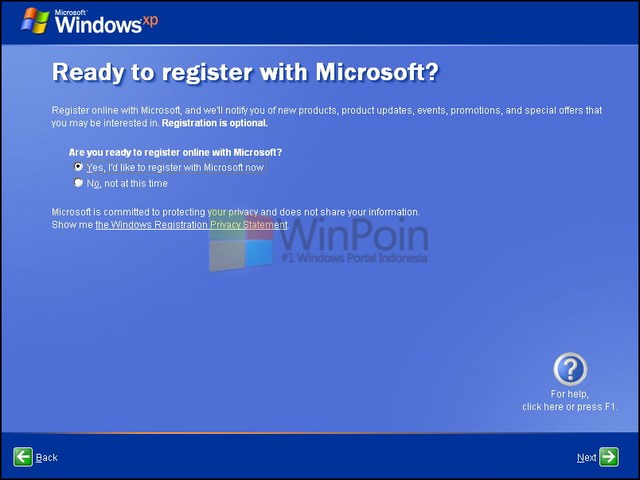
Setelah itu kamu disuruh untuk mendaftarkan komputer ke Microsoft, ini terjadi bila kamu selalu koneksi internet. Jika kamu tidak ingin register, klik opsi kedua dan klik Next.
Cara Install Windows XP Dengan Mudah

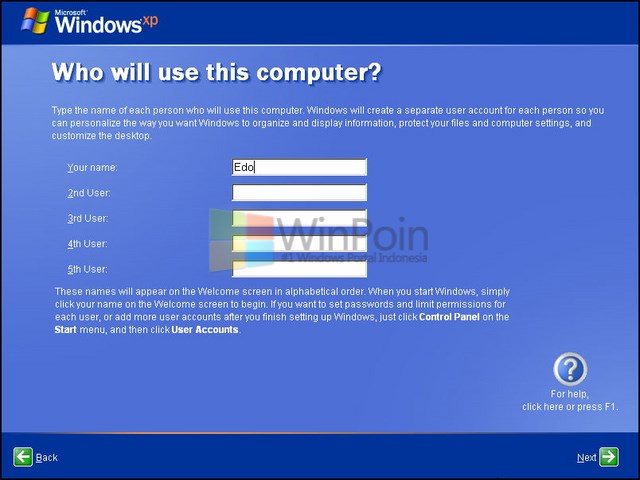
Isikan Nama user komputer, bila pengguna komputer lebih dari satu isikan kolom dua, ketiga dan seterusnya sesuai dengan user yang kamu inginkan dan klik Next.
Cara Install Windows XP Dengan Mudah

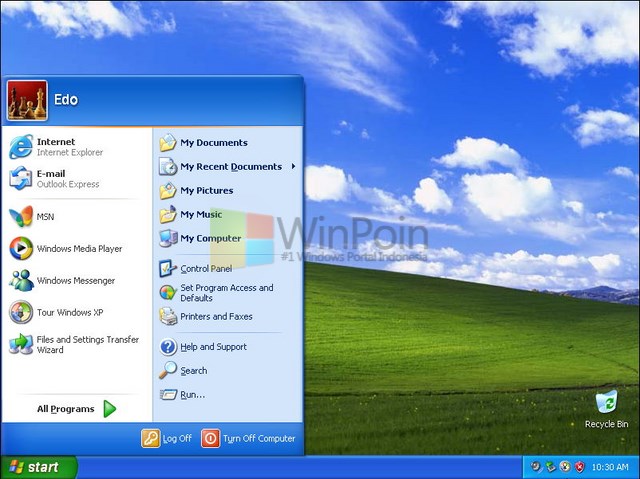
Nah sekarang kamu akan memasuki desktop dari Windows XP

Cara Install Windows XP Dengan Mudah

Instalasi windows 8

Instalasi Windows 8

Assalamualaikum,
Hai ketemu lagi di blog saya omahgomezz.blogspot.com  . Di kesempatan ini saya akan berbagi tentang cara Instal windows 8 . Ayo simak guyss !

Pertama-tama nyalakan komputer dan di dalam keadaan booting tekan Esc untuk memasuki Boot Menu. Kemudian masukkan DVD instalasi Windows 8. Lalu pilih Boot Menu dengan menggunakan CD/DVD-ROM.
Cara Install Windows 8
Catatan: Perlu kamu perhatikan, berbagai BIOS memiliki tombol Boot Menu yang berbeda-beda.

Kemudian akan muncul loading Windows 8 yang sangat khas.
Cara Install Windows 8

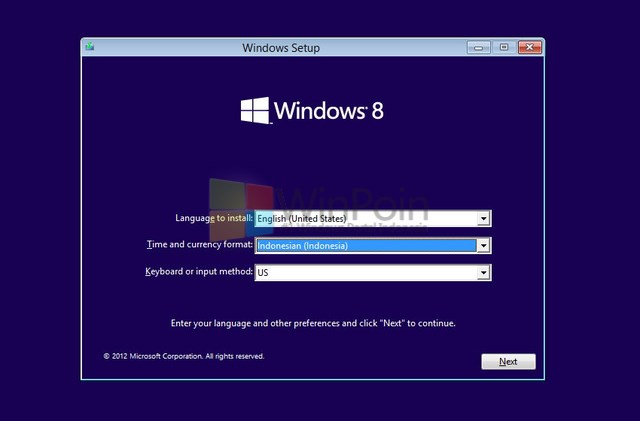
Proses installasi Windows 8 akan dimulai, pilih bahasa, waktu dan keyboard yang kamu inginkan setelah itu klik Next.
Cara Install Windows 8

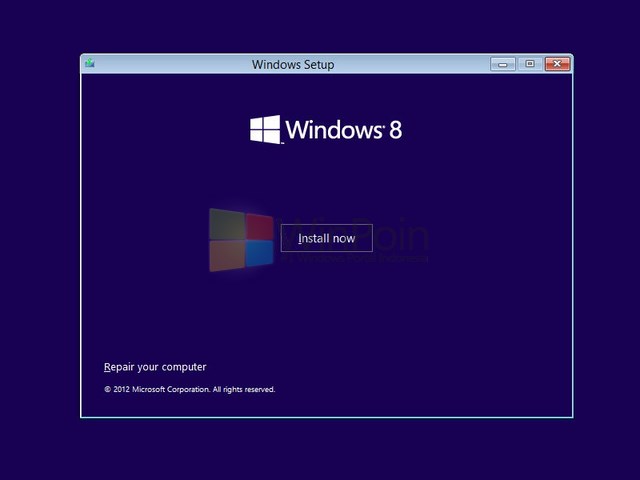
Lalu klik Install Now untuk memulai menginstall Windows 8.
Cara Install Windows 8

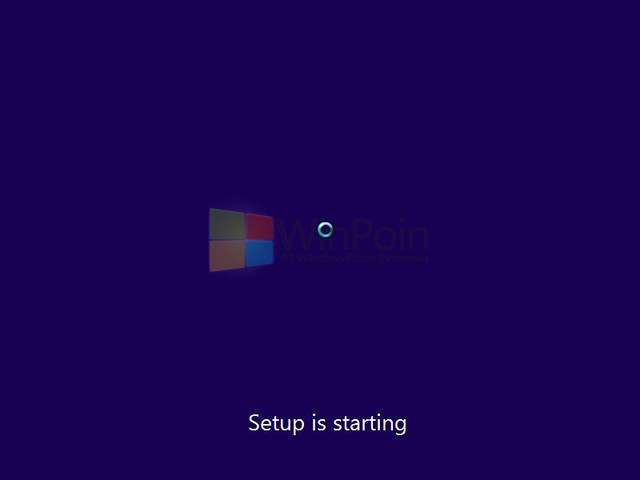
Tunggu proses memulai install Windows 8.
Cara Install Windows 8

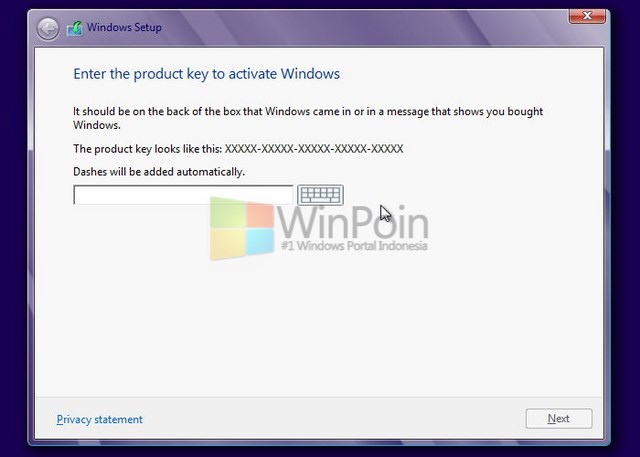
Masukan Procut Key untuk mengaktifkan Windows 8.
Cara Install Windows 8

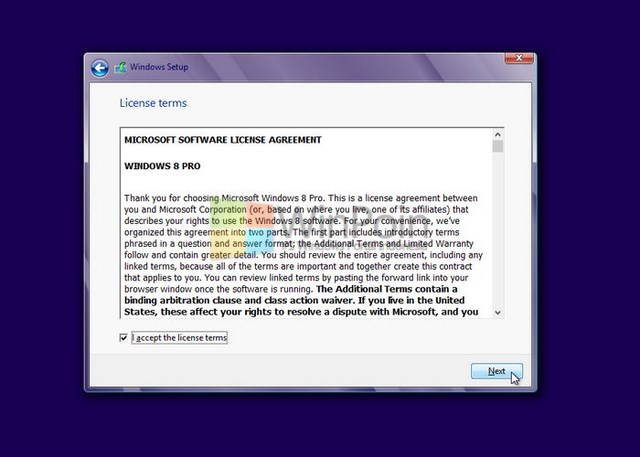
Centang tanda I accept the license terms untuk menuju langkah selanjutnya, lalu klik Next.
Cara Install Windows 8

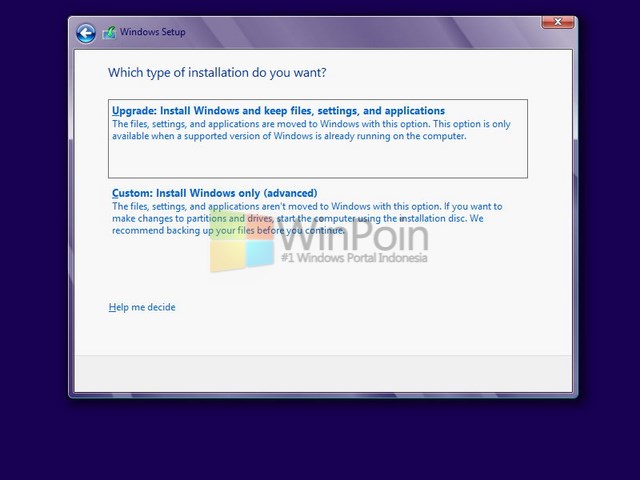
Jika kamu ingin mengupgrade Windows 7 ke Windows 8, kamu bisa memilih menu Upgrade. Kalau kamu ingin menginstall Windows 8, kamu bisa memilih Custom.
Cara Install Windows 8

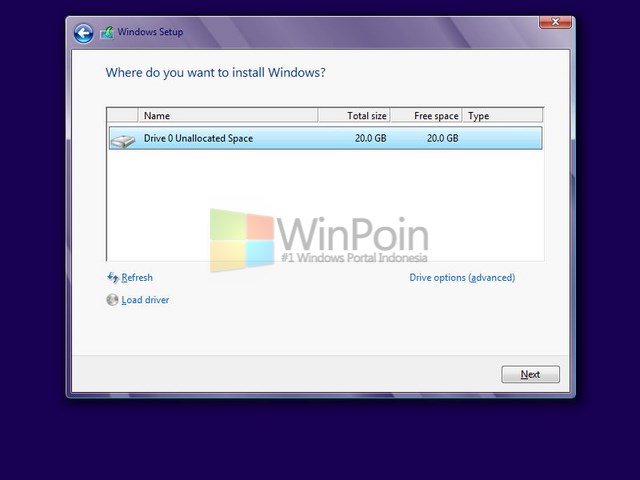
Pilih partisi yang ingin kamu install Windows 8, saran WinPoin sebaiknya kamu install di partisi yang pertama berada diatas sendiri dan klik Next. Kalau partisi komputer kamu belum di setting, kamu bisa melakukannya dengan mengklik Drive Options.
Cara Install Windows 8

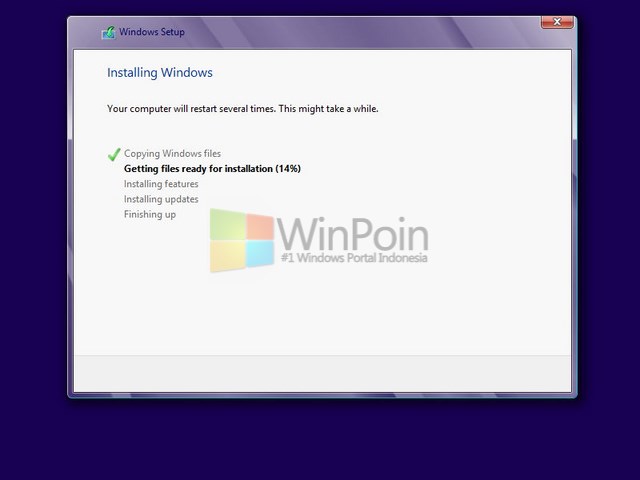
Setelah itu proses install Windows 8 akan berjalan, tinggal kamu tunggu saja.
Cara Install Windows 8

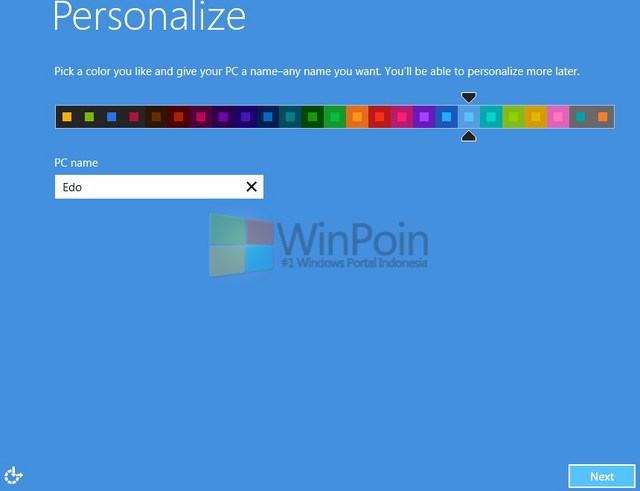
Selesai proses install, kamu akan disuruh untuk mengisikan nama komputer dan memilih warna theme.
Cara Install Windows 8

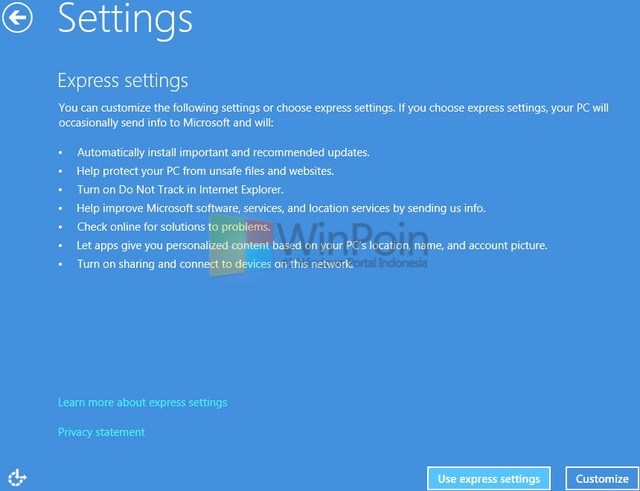
Lalu kamu disuruh untuk melakukan Setting PC, saran WinPoin kamu langsung menggunakan Use express setting.
Cara Install Windows 8

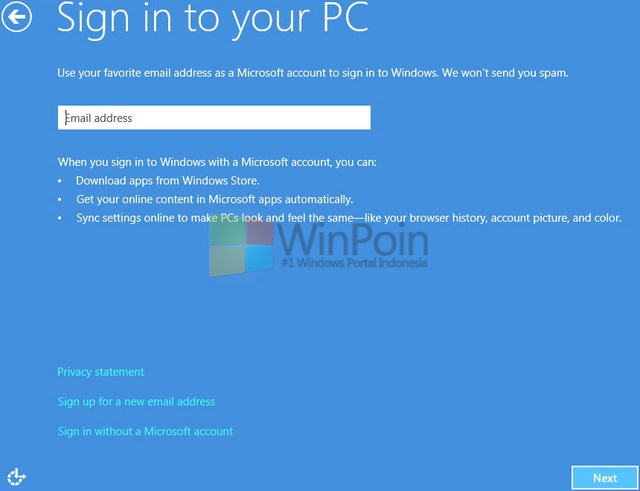
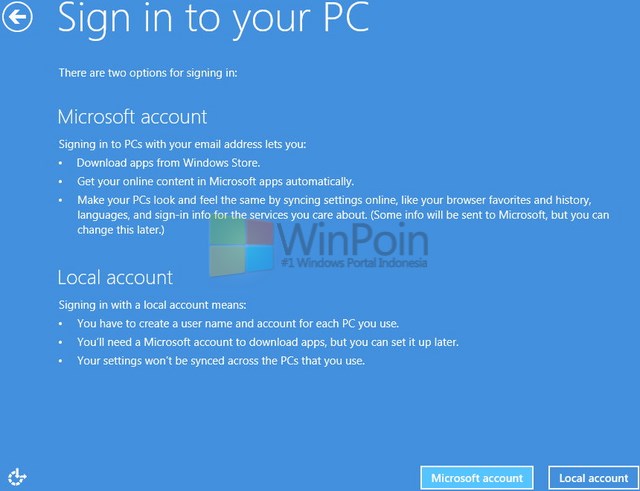
Kemudian pada langkah ini kamu disuruh untuk membuat akun atau login komputer menggunakan akun Microsoft, jika kamu belum memiliki akun Microsoft. Pilih Sign in without a Microsoft account. Kalau kamu sudah memiliki akun Microsoft tinggal masukan email saja.
Cara Install Windows 8

Karena biasanya tidak semua orang memiliki akun Microsoft, kali ini WinPoin login menggunakan akun local.
Cara Install Windows 8

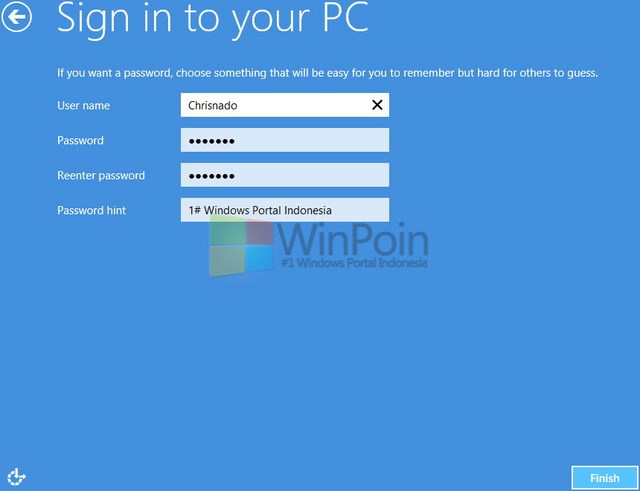
Isikan nama akun dan password yang kamu inginkan.
Cara Install Windows 8

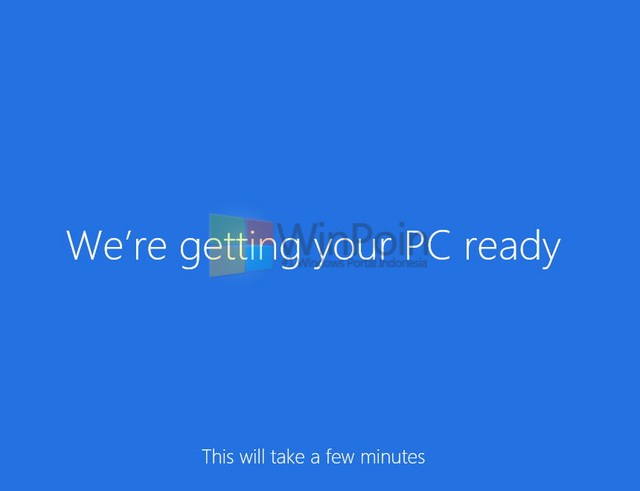
Kamu akan segera menemui Windows 8 dengan menunggu beberapa menit.
Cara Install Windows 8

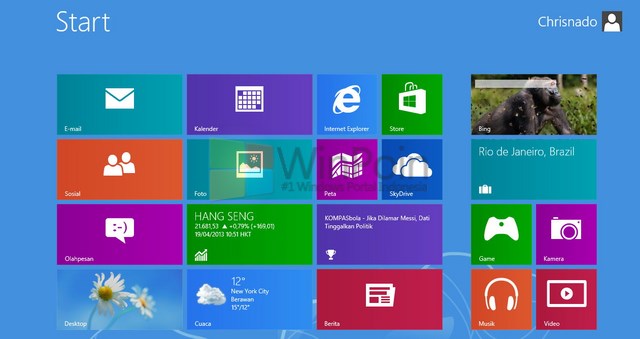
Dan sekarang kamu sudah dapat mengakses Windows 8 dengan suguhan Start Screen.
Cara Install Windows 8